
الفريق والمنظمة
أنشئ منظمتك، وادعُ أعضاء الفريق، وأدِر الأدوار، وتعاون في إدارة البوتات.
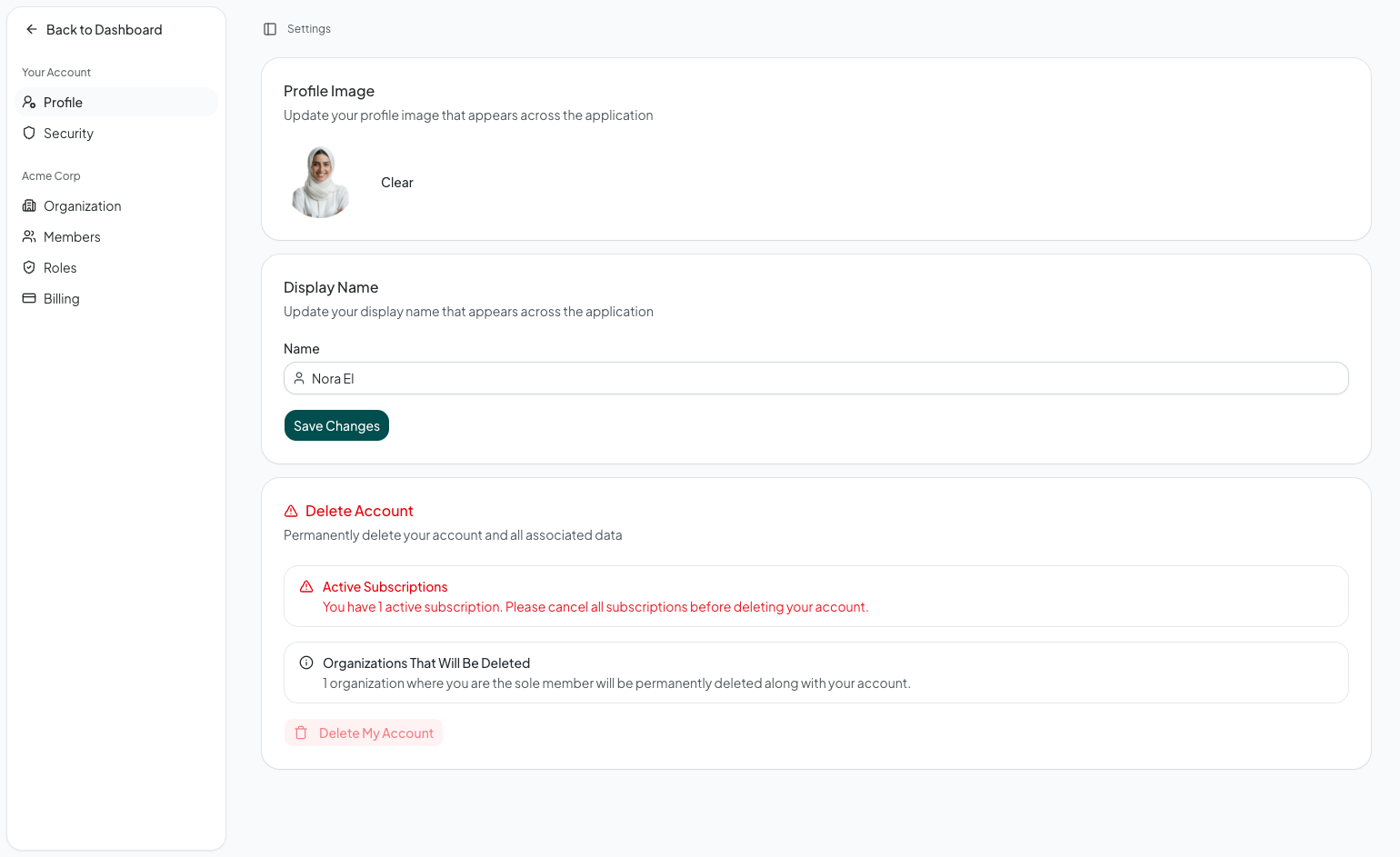
يدعم شاور العمل الجماعي من خلال المنظمات. تجمع المنظمة أعضاء الفريق معًا وتمنحهم وصولًا مشتركًا إلى البوتات والإعدادات والتحليلات.
إنشاء منظمة
عند إعداد شاور لأول مرة، يمكنك إنشاء منظمة من لوحة التحكم. تتضمن كل منظمة:
- الاسم — اسم فريقك أو شركتك
- الشعار — صورة تمثّل منظمتك (تظهر في الواجهة والهوية البصرية)
يمكنك تحديث كليهما من الإعدادات > المنظمة في أي وقت.
دعوة أعضاء الفريق
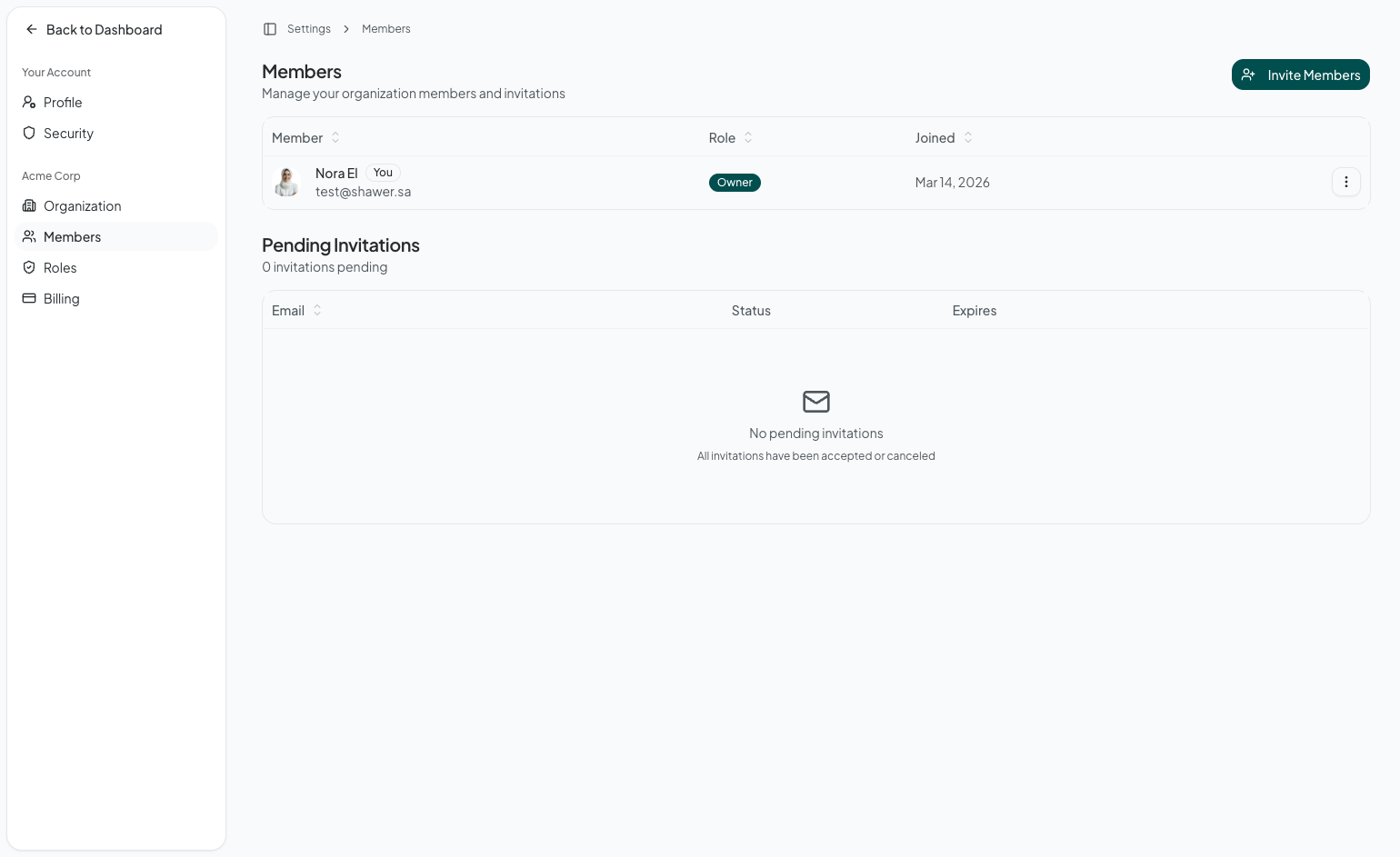
أضف أعضاء الفريق إلى منظمتك ليتمكنوا من المساعدة في إدارة البوتات والمحتوى.
- انتقل إلى الإعدادات > الأعضاء
- اضغط على دعوة عضو
- أدخل عنوان بريدهم الإلكتروني واختر دورًا لهم
- سيتلقون بريدًا إلكترونيًا يحتوي على رابط للانضمام
الدعوات المعلّقة
تعرض صفحة الأعضاء قسمًا منفصلًا للدعوات المعلّقة. يمكنك:
- إعادة الإرسال — في حال لم يصل البريد الأصلي
- إلغاء الدعوة — إذا لم تعد هناك حاجة لها
الأدوار والصلاحيات
يتم تعيين أدوار لأعضاء الفريق تتحكم فيما يمكنهم القيام به داخل المنظمة.
تحدد الأدوار الوصول إلى:
- إنشاء وإدارة البوتات
- رفع وإدارة محتوى قاعدة المعرفة
- عرض التحليلات وسجلات المحادثات
- دعوة وإدارة أعضاء الفريق الآخرين
- الوصول إلى إعدادات الفوترة والاشتراك
- تعديل إعدادات المنظمة
تُطبّق الصلاحيات في جميع أنحاء الواجهة — يرى أعضاء الفريق فقط الصفحات والإجراءات التي يسمح بها دورهم.
ملكية البوت
يمكن أن تكون ملكية البوتات في شاور على مستويين:
بوتات شخصية
تُنشأ تحت حسابك الشخصي. أنت وحدك من يمكنه الوصول إليها وإدارتها.
بوتات المنظمة
تُنشأ تحت المنظمة. يمكن لجميع أعضاء الفريق الذين يملكون الدور المناسب الوصول إليها وتهيئتها وإدارتها.
عند إنشاء بوت، يُعيَّن تلقائيًا إلى السياق الحالي — شخصي أو منظمة. يمكنك معرفة السياق الذي تعمل فيه من خلال شريط لوحة التحكم العلوي.
التبديل بين السياقات
إذا كانت لديك بوتات شخصية وعضوية في منظمة، يمكنك التبديل بينها من قائمة الحساب. لكل سياق مجموعته الخاصة من البوتات والإعدادات والفوترة.
إعدادات المنظمة
من الإعدادات > المنظمة، يمكنك:
- تحديث اسم المنظمة — تغيير طريقة ظهور فريقك عبر المنصة
- تحديث الشعار — رفع صورة جديدة للهوية البصرية
- حذف المنظمة — يمكن لمنشئ المنظمة فقط القيام بذلك. يؤدي هذا إلى حذف المنظمة وجميع البيانات المرتبطة بها نهائيًا
إعدادات الأمان
يدير كل عضو في الفريق إعدادات الأمان الخاصة به من الإعدادات > الأمان:
- تغيير كلمة المرور — تحديث بيانات تسجيل الدخول
- المصادقة الثنائية — تفعيل طبقة أمان إضافية عند تسجيل الدخول
- الحسابات المرتبطة — ربط أو إلغاء ربط مزودي المصادقة (مثل تسجيل الدخول عبر Google)