
البدء السريع
أنشئ أول بوت في شاور، واربط مزود الذكاء الاصطناعي، واختبره في أقل من خمس دقائق.
يرشدك هذا الدليل خطوة بخطوة لإنشاء أول بوت، وإعداد نماذج الذكاء الاصطناعي، وإرسال أول رسالة اختبارية.
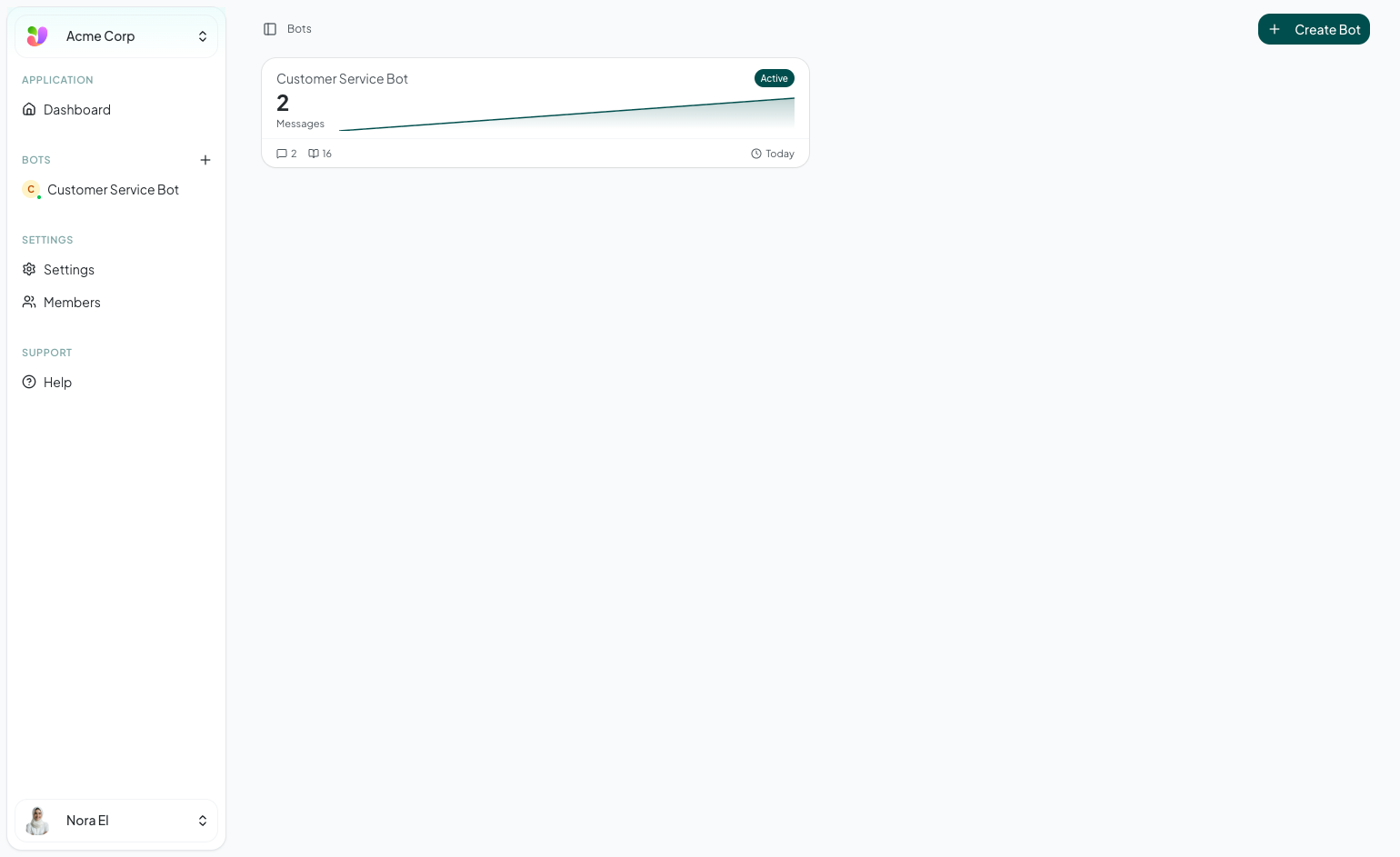
إنشاء بوت جديد
- من لوحة التحكم، اضغط على إنشاء بوت
- املأ الإعدادات الأساسية:
- الاسم — اختر اسماً واضحاً لبوتك (مثال: "مساعد سياسات الموارد البشرية" أو "دعم العملاء")
- الوصف — اختياري. ملخص قصير عن وظيفة هذا البوت
- موجّه النظام — اختياري. يمكنك تحديد سلوك البوت هنا أو استخدام منشئ السلوك المرئي لاحقاً (مستحسن)
إعداد نموذج المحادثة
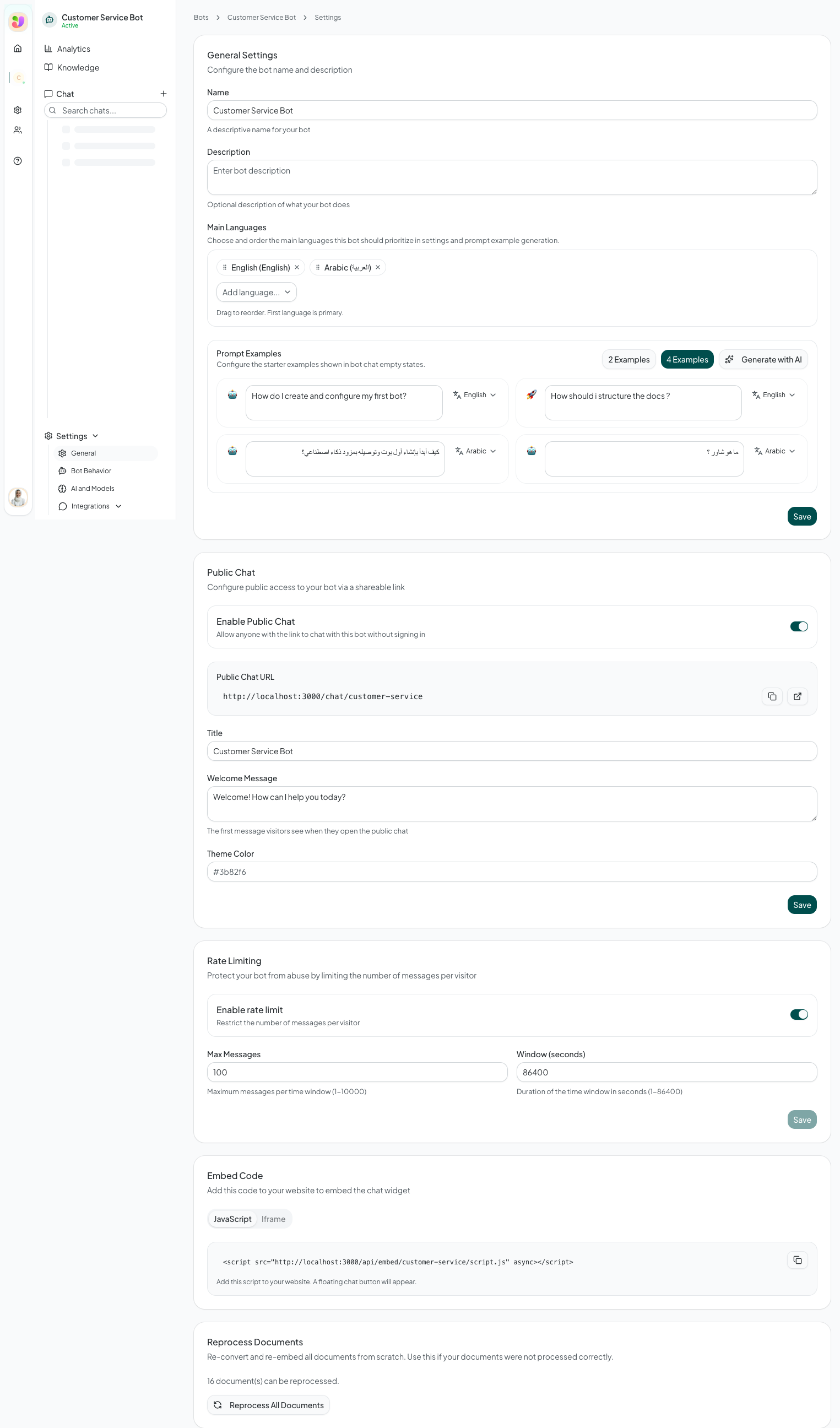
نموذج المحادثة هو الذكاء الاصطناعي الذي يولّد الردود. تحتاج لربط مزود واحد على الأقل.
- اختر المزود — اختر من OpenAI أو Anthropic أو Google أو Groq أو مخصص
- أدخل اسم النموذج:
- OpenAI:
gpt-5.2-chat-latest،gpt-5-mini،gpt-4.1 - Google:
gemini-2.5-flash،gemini-2.5-pro،gemini-2.0-flash - Groq:
llama-3.3-70b-versatileأو نماذج أخرى متاحة
- OpenAI:
- أدخل مفتاح API الخاص بالمزود
- اضبط درجة الحرارة — تتحكم في مدى إبداعية أو حتمية الردود.
0.7قيمة افتراضية جيدة. القيم المنخفضة (قريبة من 0) تعطي إجابات أكثر اتساقاً. القيم المرتفعة (قريبة من 2) تعطي ردوداً أكثر تنوعاً
الإعدادات المتقدمة
وسّع القسم المتقدم للضبط الدقيق:
- الحد الأقصى للرموز — الطول الأقصى لكل رد
- Top P — يتحكم في تنوع اختيارات الكلمات (0.9 قيمة افتراضية جيدة)
- عقوبة التكرار — يقلل التكرار (0 هو الافتراضي)
- عقوبة الحضور — يشجع على مواضيع جديدة (0 هو الافتراضي)
المزودون المخصصون
إذا كنت تشغّل نماذج ذكاء اصطناعي خاصة بك (مثلاً من خلال Ollama أو نشر خاص)، اختر مخصص كمزود وأدخل رابط القاعدة الخاص بك (مثال: https://your-server.com/v1).
اختبار الاتصال
قبل حفظ البوت، يجب التحقق من أن اتصال مزود الذكاء الاصطناعي يعمل.
- اضغط على اختبار الاتصال بجانب نموذج المحادثة
- انتظر النتيجة:
- علامة خضراء — تم التحقق من الاتصال، ويظهر زمن الاستجابة بالمللي ثانية
- علامة X حمراء — فشل الاتصال. تحقق من مفتاح API واسم النموذج ومن أن حسابك لدى المزود يحتوي على رصيد
- الاختبار إلزامي — لا يمكنك حفظ البوت حتى ينجح الاتصال
إعداد نموذج التضمين (اختياري)
نموذج التضمين يشغّل البحث في قاعدة المعرفة. إذا كنت تنوي رفع مستندات ليرجع إليها البوت، ينبغي إعداد هذا النموذج.
- اختر مزود التضمين — OpenAI أو Google أو مخصص
- أدخل اسم النموذج:
- OpenAI:
text-embedding-3-small(1536 بُعداً) أوtext-embedding-3-large(3072 بُعداً) - Google:
gemini-embedding-001(3072 بُعداً)
- OpenAI:
- أدخل مفتاح API
- اضغط اختبار الاتصال — نفس عملية التحقق المستخدمة مع نموذج المحادثة
الإعدادات المتقدمة للتضمين
- حجم القطعة — عدد الأحرف لكل قطعة من المستند (الافتراضي: 1000). القطع الأكبر توفر سياقاً أكثر لكن دقة أقل
- تداخل القطع — الأحرف المشتركة بين القطع المتجاورة (الافتراضي: 200). يمنع تقسيم المعلومات عبر حدود القطع
- أعلى K نتيجة — عدد قطع المستندات المسترجعة لكل سؤال (الافتراضي: 5)
- حد التشابه — الحد الأدنى لدرجة الصلة لتضمين نتيجة (الافتراضي: 0.7). القيم المنخفضة تُرجع نتائج أكثر لكن قد تكون أقل صلة
الحفظ والخطوات التالية
اضغط إنشاء البوت للحفظ. سيتم توجيهك إلى صفحة قاعدة المعرفة حيث يمكنك رفع أول مستنداتك.
الخطوات التالية المقترحة
- ارفع مستندات — أضف سياساتك وأسئلتك الشائعة وأدلتك إلى قاعدة المعرفة
- اضبط قواعد السلوك — استخدم منشئ السلوك لتحديد طريقة تواصل البوت
- اختبر في المحادثة — افتح واجهة المحادثة واطرح أسئلة للتحقق من الردود
حالة البوت
لكل بوت مؤشر حالة:
- نشط — البوت يعمل ويستطيع الرد على الرسائل
- غير نشط — البوت متوقف. لن يرد على أي رسائل، بما فيها المحادثة العامة
يمكنك تبديل الحالة من صفحة قائمة البوتات في أي وقت.